
솔직히 말씀드릴게요. 저도 발표 자료 만드는 게 세상에서 제일 싫었어요. 자료 조사 실컷 해놓고 정작 파워포인트 켜서 흰 화면을 보고 있으면 "이걸 언제 다 디자인하나..." 싶어 한숨부터 나오거든요. 😅
그런데 말이죠, 최근 구글이 사고를 쳤습니다. 바로 노트북LM(NotebookLM) 슬라이드덱 기능인데요! 단순히 텍스트를 옮겨주는 수준이 아니에요. 연구 자료를 인포그래픽으로, 심지어 아이가 휘갈겨 쓴 손글씨 메모를 세련된 발표 자료로 바꿔주는 강력한 툴이 등장한 거죠. 오늘은 구글 공식 블로그의 핵심 내용과 제가 직접 써보며 느낀 '진짜 꿀팁'을 아낌없이 풀어보겠습니다. 함께 보실까요? 🚀
1. 딥리서치에서 디자인까지, 단절 없는 워크플로우 🌊
예전에는 자료 조사는 챗GPT나 제미나이에서 하고, 그걸 긁어다가 PPT에 복사하고, 디자인은 캔바나 미디움에서 만지는 식으로 작업이 다 끊겼잖아요? 노트북LM 슬라이드덱은 이 과정을 하나로 합쳤습니다.
구글의 최신 이미지 생성 모델과 크리에이티브 에이전트가 결합되어, 디자인팀에 맡겨야 했던 시각화 작업을 이제 혼자서도 뚝딱 해낼 수 있게 되었어요.
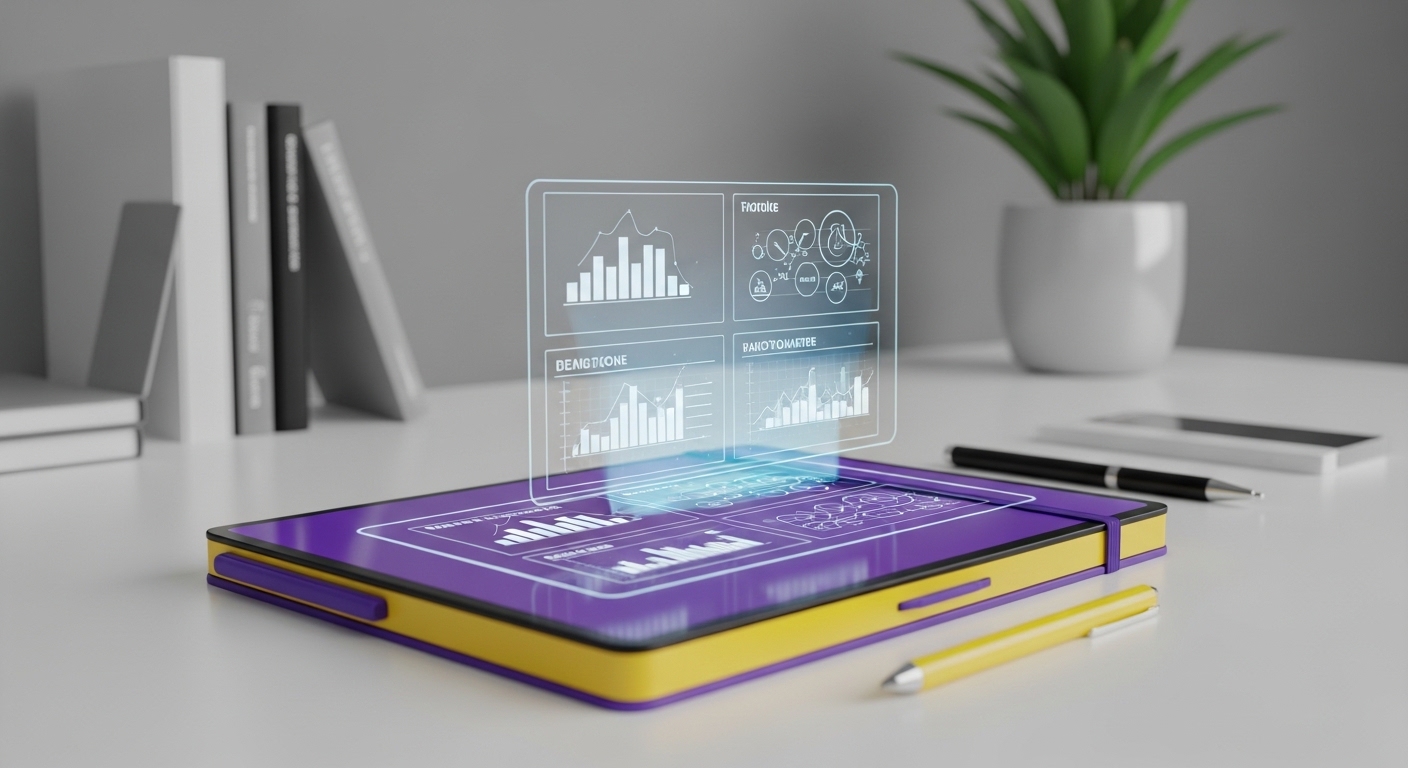
가장 먼저 주목할 기능은 딥리서치 결과의 슬라이드 변환입니다. 노트북LM 자체에서 수행한 깊이 있는 리서치 결과를 곧바로 시각 자료로 바꿀 수 있죠. 30페이지 분량의 보고서를 단 5장의 핵심 슬라이드로 압축하는 것도 순식간입니다. 이때 "핵심 3가지로 요약해서 인포그래픽으로 그려줘"라고 구체적으로 요청하는 게 포인트예요!
2. 구글 공식 8가지 활용법 & 실전 시나리오 📊
구글이 직접 공개한 8가지 활용법 중, 우리가 일상에서 바로 써먹을 수 있는 시나리오들만 골라봤습니다. 하나씩 살펴볼까요?
노트북LM 슬라이드덱 주요 활용 일람
| 활용 기능 | 핵심 내용 & 시나리오 |
|---|---|
| 텍스트/손글씨 변환 | 회의 중 휘갈겨 쓴 메모나 아이의 낙서를 세련된 슬라이드나 동화책으로 변환 |
| 아이디어 브레인스토밍 | 제인 오스틴 소설 기반의 연말 테마 팬픽션 피치덱 제작 등 창의적 컨셉 탐색 |
| 브랜드 스타일 적용 | 기존 회사 PPT나 브랜드북을 업로드하여 기업 전용 컬러와 폰트 가이드 준수 |
| 메타포 시각화 | 복잡한 숫자 데이터를 실제 세상과 연결되는 비유적 일러스트로 변환 (인포그래픽) |
사진을 레시피북으로 만드는 기능도 대박이에요. 크리스마스 베이킹 사진만 올려도 제미나이가 그 빵을 인식해서 레시피와 개요를 만들어준답니다. 빵 사진이 레시피북으로 변하는 마법이죠! 🥐

3. 스타일 지정의 한 끗 차이: 프롬프트의 힘 👩🎨
노트북LM을 쓰면서 가장 아쉬웠던 게 "디자인이 랜덤이다"라는 점이었을 거예요. 하지만 슬라이드 아이콘 옆 연필 모양 버튼을 누르면 이야기가 달라집니다. 여기서 '스타일 프롬프트'를 입력할 수 있거든요.
📝 마법의 스타일 프롬프트 예시
- "짙은 녹색 칠판 디자인에 분홍색 분필 손글씨 텍스트를 사용해줘."
- "현대적인 일본 만화 스타일로 각 페이지를 설명해줘."
- "브랜딩 참고는 첨부한 브랜드북의 컬러 코드를 기반으로 해줘."
솔직히 영문학 전공자인 제가 제인 오스틴 소설을 넣고 속편 피치덱을 만들었을 때, 그 디자인과 줄거리 연결고리를 보고 정말 경악했습니다. 단순히 예쁜 게 아니라 맥락(Context)을 읽고 디자인을 뽑아내더라고요. 미술관 구경하듯 한 번 시도해보세요!

NotebookLM 슬라이드덱 핵심 요약

자주 묻는 질문 ❓
구글은 말했습니다. "노트북LM이 리서치 어시스턴트에서 지식을 소통하는 파트너로 진화하고 있다"고요. 이제 디자인 때문에 밤샐 필요 없습니다. 할 수 있다! 해보면 된다! 별 거 아니다! 라는 마음으로 지금 바로 노트북LM을 켜보시는 건 어떨까요? 🚀
여러분의 PPT 노동 해방을 응원합니다! 혹시 사용하시다가 막히는 부분이 있다면 언제든 댓글로 물어봐 주세요~ 😊
'AI 활용법' 카테고리의 다른 글
| 말귀 알아듣는 구글 AI 이미지 생성기 '나노바나나 2' 실전 프롬프트 팁 (1) | 2026.03.03 |
|---|---|
| 챗GPT GPTs & 제미나이 Gems 활용법: 실패 없는 AI 비서 10계명 (0) | 2026.02.26 |
| 2026년 AI 기본법 시행! 과태료 3천만 원 피하는 필수 고지 방법 총정리 (0) | 2026.02.26 |
| 프롬프트 고민 끝! 아무도 몰랐던 제미나이 숨겨진 필수 UI 기능 4가지 (3) | 2026.01.13 |
| 복붙만 하세요! 나를 위한 S급 AI 비서 프롬프트 3선 (3) | 2026.01.07 |


